 |
| Sử dụng DWG to XLS đúng cách |

26 tháng 2, 2016
Hướng dẫn sử dụng DWG to XLS một cách hiệu quả
Dưới đây là một số lưu ý và mẹo vặt khi sử dụng DWG to XLS - Copy từ AutoCAD sang Excel

DWG to XLS cho AutoCAD 2014
DWG to XLS là chương trình giúp chuyển đổi các đối tượng từ AutoCAD sang Excel
Hiện nay, DWG to XLS chỉ chính thức hỗ trợ AutoCAD 2015 trở lên. Bạn có thể tải phiên bản dùng thử theo đường dẫn ở cuối bài viết.
Đối với các bạn sử dụng AutoCAD 2014, có nhu cầu sử dụng, có thể chỉnh sửa một chút cấu hình phần mềm DWG to XLS.

Hiện nay, DWG to XLS chỉ chính thức hỗ trợ AutoCAD 2015 trở lên. Bạn có thể tải phiên bản dùng thử theo đường dẫn ở cuối bài viết.
Đối với các bạn sử dụng AutoCAD 2014, có nhu cầu sử dụng, có thể chỉnh sửa một chút cấu hình phần mềm DWG to XLS.

DWG to XLS - Copy từ AutoCAD sang Excel
Giới thiệu chung
Như đã biết, có rất nhiều cách để copy từ AutoCAD® sang excel. Nhưng hầu hết trường hợp, kết quả chỉ là ảnh (bitmap hoặc vector). Bạn không thể chỉnh sửa trên Excel được nữa.
DWG to XLS sẽ giải quyết vấn đề này. Chương trình sẽ chuyển đổi các đối tượng AutoCAD thành đối tượng Excel. Nếu có 1 Line trong bản vẽ DWG, bạn sẽ có 1 Line (Shape) trong fiel Excel XLS.
DWG to XLS sẽ giải quyết vấn đề này. Chương trình sẽ chuyển đổi các đối tượng AutoCAD thành đối tượng Excel. Nếu có 1 Line trong bản vẽ DWG, bạn sẽ có 1 Line (Shape) trong fiel Excel XLS.
Đối tượng AutoCAD được hỗ trợ:
- Curve (Line, Polyline, Arc, Circle, Spline, Ellipse...)
- Dimension, Leader
- Block
- Hatch
- Text, Mtext
- Solid, Shape, Wipeout
 |
| DWG to XLS screenshot |
20 tháng 2, 2016
Cách sử dụng Filter trong AutoCAD (Phần 2) | Lọc đối tượng trong AutoCAD | AutoLISP Thật là đơn giản
Trong bài trước, bạn đã biết FILTER là gì, ưu điểm và hạn chế của lệnh FILTER. Trong bài này, tôi sẽ giới thiệu với các bạn lệnh SS và SSA, có tác dụng lọc các đối tượng từ mẫu đối tượng có sẵn.
Với SS và SSA, bạn chỉ cần tìm đối tượng mẫu:
Xem clip dưới đây:
Download SS,SSA.VLX (lisp.vn)
Nguồn: https://www.lisp.vn/2024/03/loc-doi-tuong-trong-autocad-advanced.html
Cách sử dụng lệnh filter trong AutoCAD (Phần 1)
Với SS và SSA, bạn chỉ cần tìm đối tượng mẫu:
- Nếu chọn 1 đối tượng mẫu: Chương trình sẽ tìm các đối tượng có cùng loại với đối tượng mẫu (Line, Text,...)
- Nếu chọn 2 hay nhiều đối tượng mẫu: chương trình sẽ tự động so sánh và tìm thuộc tính chung của đối tượng mẫu. Kết quả tạo ra bộ lọc gồm các thuộc tính chung.
- Bạn không cần quan sát và loại bỏ các thuộc tính riêng (như khi dùng lệnh FILTER).
Xem clip dưới đây:
Download SS,SSA.VLX (lisp.vn)
Nguồn: https://www.lisp.vn/2024/03/loc-doi-tuong-trong-autocad-advanced.html
Cách sử dụng lệnh filter trong AutoCAD (Phần 1)
15 tháng 2, 2016
Hướng dẫn sử dụng Array mới trong trong AutoCAD
Kể từ phiên bản AutoCAD 2012, hãng AutoDESK đã giới thiệu loại Array với rất nhiều cải tiến.
Tuy nhiên, dường như sự phức tạp trong việc lệnh Array cũng tỉ lệ thuận với tính năng của Array mới này.
Trong clip dưới đây, người viết muốn giới thiệu với bạn đọc:
Download tại: Mediafire (AR.lsp)
Tuy nhiên, dường như sự phức tạp trong việc lệnh Array cũng tỉ lệ thuận với tính năng của Array mới này.
Trong clip dưới đây, người viết muốn giới thiệu với bạn đọc:
- Lệnh ARRAYCLASSIC (hay ARRAY trong các phiên bản cũ)
- Lệnh ARRAY trong phiên bản mới 2012 2013 2014 2015 2016 2017...
- Đặc biệt, lệnh AR được viết lại cho dễ sử dụng hơn. Bạn không cần quan tâm nhiều đến các thông số Columns, Rows, ... . Chỉ cần chọn đối tượng, xác định khoảng cách, là bạn đã có một Array vô cùng tiện lợi.
Download tại: Mediafire (AR.lsp)
25 tháng 11, 2015
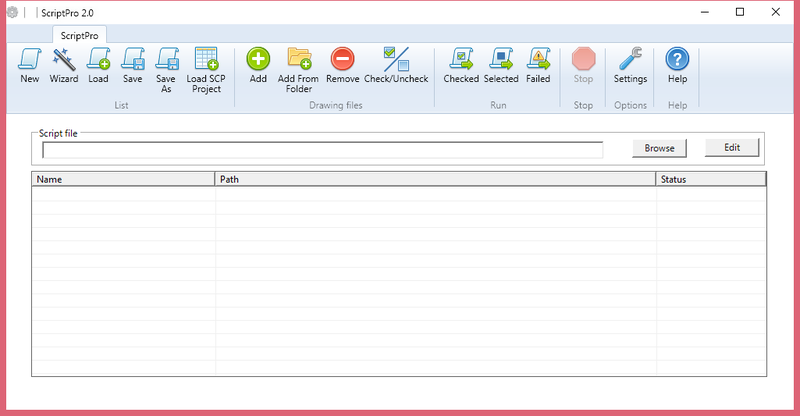
Xử lý bản vẽ hàng loạt trong AutoCAD với ScriptPro
Xử lỹ bản vẽ hàng loạt (Batch processing) là một yêu cầu ít khi xuất hiện với người dùng AutoCAD. Không phải lúc nào bạn cũng cần xử lý hàng loạt. Bạn vẫn có thể mở từng bản vẽ, thao tác một chút rồi đóng bản vẽ lại. Thời gian mở từng bản vẽ một còn ngắn hơn nhiều so với việc bạn tìm hiểu về một vấn đề hoàn toàn mới Batch processing.
Một số ứng dụng của Batch processing:
- Chuyển toàn bộ bản vẽ về định dạng AutoCAD DWG thấp hơn.
- Dọn dẹp bản vẽ hàng loạt (Purge).
- Bind xref hàng loạt.
- Kếp hợp với AutoLISP hoặc SCRIPT để xử lý bản vẽ hàng loạt
 |
| ScriptPro 2.0 |
20 tháng 11, 2015
Publish trong AutoCAD - Bạn có biết (Phần 1)
Publish trong AutoCAD không còn là cái gì mới mẻ, tuy nhiên đa số người dùng AutoCAD chưa biết đến hoặc chưa muốn sử dụng.
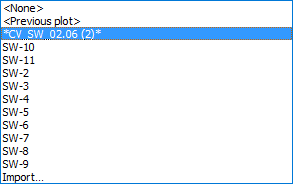
Publish là gì
Khi bản vẽ hoàn thiện, nó cần được chuyển giao cho người khác. Publish trong AutoCAD là Công cụ Xuất bản các bản vẽ. Với Publish, bạn có thể:
- Xuất bản các bản vẽ ra định dạng file dùng trong chuyển giao điện tử. Định dạng thường sử dụng là PDF và DWF.
- Xuất bản cùng lúc nhiều bản vẽ DWG mà không cần mở.
- Xuất bản cùng lúc nhiều layout trong một bản vẽ.
- Toàn bộ quá trình Xuất bản có thể chạy ngầm (BackgroundPlotting), không ảnh hưởng đến người dùng.
10 tháng 11, 2015
Ứng dụng Field trong AutoCAD: Các hàm toán học trong Formula
 |
| Thống kê thép giản đơn |
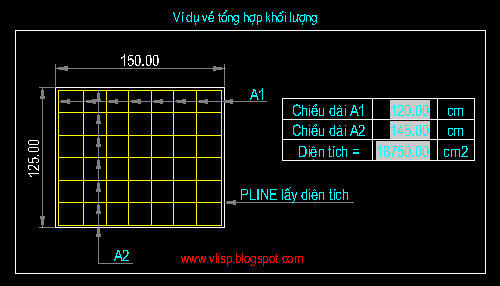
Khi chèn biểu thức Formula trong Field Fields > All > Expression - ta có thể thấy các hàm sau:
- +, -, *, /, ^, () =Các phép toán cơ bản
- sin(angle) = Sin
- cos(angle) = Cos
- tang(angle) = Tang
- asin(real)
- acos(real)
- atan(real)
- ln(real)
- log(real)
- exp(real)
- exp10(real)
- sqr(real) = Bình phương
- sqrt(real) = Khai căn
- abs(real) = Giá trị tuyệt đối
- round(real) = Làm tròn đến phần nguyên
- trunc(real) = Cắt bỏ phần thập phân
- r2d(angle) = Chuyển từ Radian sang Độ
- d2r(angle) = Chuyển từ Độ sang Radian
- pi = Hằng số PI 3.14.....
Ví dụ: =atan(pi)
Nguồn: http://www.cadforum.cz/cadforum_en/qaID.asp?tip=6381
Xem thêm các ứng dụng Field:
Ứng dụng Field trong AutoCAD (Phần 1: AutoCAD2005)
28 tháng 8, 2015
25 tháng 2, 2014
Thông báo cập nhật tên miền www.tankhanh.com.vn
Lời đầu tiên, admin xin gửi lời cảm ơn chân thành đến các độc giả đã theo dõi và ủng hộ AutoLISP thật là đơn giản cũng như Cộng đồng ObjectARX Việt Nam trong suốt thời gian qua.
Sau một thời gian hoạt động, với nỗ lực cá nhân, cả hai blog đã góp một phần công sức nhỏ bé mang lại những kiến thức bổ ích thú vị cho người đọc.
1. Bổ sung tên miền chính thức www.tankhanh.com.vn cho AutoLISP thật là đơn giản. Các bạn vẫn có thể vào blog theo đường link www.vlisp.blogspot.com.
2. Cập nhật toàn bộ dữ liệu từ Blog Cộng đồng ObjectARX Việt Nam (www.arxviet.blogspot.com) về Blog AutoLISP thật là đơn giản (www.tankhanh.com.vn).
Kính mong các bạn tiếp tục theo dõi và đóng góp ý kiến trên các bài viết trên www.tankhanh.com.vn!
Sau một thời gian hoạt động, với nỗ lực cá nhân, cả hai blog đã góp một phần công sức nhỏ bé mang lại những kiến thức bổ ích thú vị cho người đọc.
Nhằm mục đích nâng cao hơn nữa chất lượng phục vụ, admin xin thông báo:
1. Bổ sung tên miền chính thức www.tankhanh.com.vn cho AutoLISP thật là đơn giản. Các bạn vẫn có thể vào blog theo đường link www.vlisp.blogspot.com.
2. Cập nhật toàn bộ dữ liệu từ Blog Cộng đồng ObjectARX Việt Nam (www.arxviet.blogspot.com) về Blog AutoLISP thật là đơn giản (www.tankhanh.com.vn).
 |
| www.tankhanh.com.vn |
Đăng ký:
Bài đăng (Atom)
Featured Post
Lisp tạo hồ sơ trích đo phiếu chỉnh lý đo đạc | HSTD Hồ sơ thửa đất | AutoLISP Thật là đơn giản
Ứng dụng được phát triển bởi đội ngũ AutoLISP Thật là đơn giản Liên hệ hotline: 0382.77.44.57 hoặc tham gia nhóm http://hstdz.lisp....

Popular Posts
-
Chào các bạn! Ngày hôm nay mình sẽ hướng dẫn các bạn cách CHUYỂN BẢN VẼ TỪ MODEL SANG LAYOUT và một số vấn đề về trình bày bản vẽ Hướ...
-
Đã bao giờ bạn có một danh sách toạ độ XYZ của các điểm cần phải thể hiện trên bản vẽ AutoCAD. Hoặc bạn xây dựng một hàm số, tính toạ đ...
-
 Trong một số trường hợp, dù set cùng tỉ lệ Hatch hoặc Linetype Scale nhưng hiển thị vẫn không thống nhất giữa các đối tượng. Hai Hatch có cù...
 -
Giới thiệu Nhắc đến tệp tin *.NTD (gọi tắt là file NTD ), chắc không ai trong ngành Khảo sát - Thiết kế đường bộ là không biết. Nhưng tr...
-
Trong quá trình học tập, công tác, chắc hẳn không ít lần bạn đã phải dùng đến phương pháp nội suy. Phương pháp nội suy một chiều đơn...


